
403错误是什么原因?怎么解决?
在日常浏览网站或使用在线服务时,突然出现的错误页面总是让人感到困惑与不便。其中,403错误作为一个常见的HTTP状态码,往往意味着服务器理解了您的请求,但拒绝执行它。这种拒绝可能源于权限不足、IP地址被限制、或者网站配置出现问题等多种因素。面对这样的提示,许多用户会感到束手无策,甚至误以为自己的设备或网络出现了故障。实际上,403错误并非无法解决,大部分情况下,通过一些简单的排查和调整,您就能顺利恢复访问。
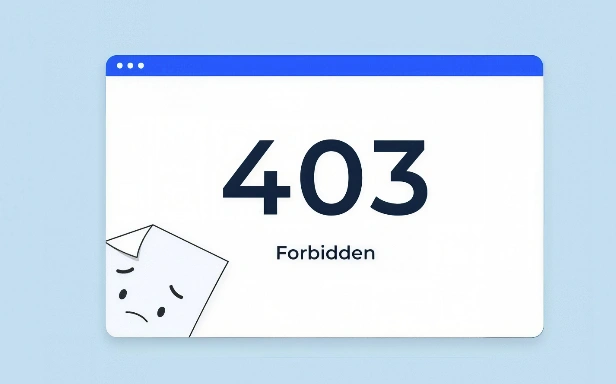
一、403错误的本质是什么?
要解决403错误,首先需要理解其背后的含义。简单来说,这个状态码告诉您:服务器已经收到了您的请求,但由于某些规则或限制,它选择不提供您所请求的资源。这不同于404错误,404表示资源不存在,而403则表示资源存在,但您没有访问它的权限。
1、权限验证失败
最常见的情况是,您尝试访问的页面或文件需要特定的登录凭证或用户权限。如果您未登录,或者登录的账号没有足够的权限级别,服务器就会返回403错误。例如,访问后台管理页面、查看私密文件或执行管理操作时,如果权限不足,就会触发此错误。
2、IP地址被拒绝
另一种常见原因是,您的IP地址被服务器的防火墙或安全策略列入了黑名单。这可能是由于您之前有过不当行为,或者该网站限制了特定地区或网络的访问。此时,即使您有正确的权限,也会被服务器拒之门外。
二、403错误出现后的基础排查
当您遇到403错误时,不必立即惊慌。先从最简单的检查开始,很多时候问题就出在浏览器缓存或Cookie上。清除浏览器缓存和Cookie,可以排除因旧数据导致的访问异常。
1、检查网址是否正确
有时,我们可能不小心输入了错误的网址,或者点击了过期的链接。请仔细核对地址栏中的URL,确保其拼写无误,并且指向的是您确实有权限访问的页面。如果链接来自第三方网站,尝试直接访问目标网站的主域名,再从内部导航找到所需内容。
2、尝试直接访问根目录
如果直接访问某个深层页面出现403错误,可以尝试去掉URL中路径部分,只访问网站的根目录。例如,将 example.com/private/page 改为 example.com。如果根目录可以正常访问,说明网站本身没有问题,问题可能出在特定目录或文件的权限设置上。
三、403错误与浏览器及网络设置
浏览器设置或网络环境有时也会导致403错误。例如,某些浏览器扩展程序或代理设置可能会干扰您的请求,使服务器误判您的身份。
1、禁用浏览器扩展
一些广告拦截器、隐私保护插件或VPN扩展可能会修改您的HTTP请求头,从而被服务器识别为异常。尝试暂时禁用所有扩展,然后重新加载页面。如果错误消失,说明是扩展程序的问题,您可以逐个启用它们,找出具体是哪一个导致的。
2、检查代理和VPN设置
如果您使用了代理服务器或VPN,其出口IP地址可能被目标网站拒绝。尝试关闭这些工具,直接使用本地网络连接访问。同时,确保您的系统时间和日期设置正确,因为时间偏差过大也可能导致SSL握手失败,从而引发403错误。
四、403错误的进阶解决与网站管理
对于网站管理员而言,403错误往往指向服务器配置文件或文件权限问题。此时,需要更深入的技术排查。
1、检查文件权限和所有权
确保网站根目录下的文件和文件夹具有正确的权限设置。通常,目录权限应为755,文件权限应为644。如果权限过于严格,比如设置为600或700,服务器将无法读取文件,从而返回403错误。您可以通过FTP或文件管理器调整权限。
2、审查.htaccess文件
对于Apache服务器,.htaccess文件中的规则可能会错误地阻止访问。检查是否有误写的Deny指令或Rewrite规则。您可以暂时重命名该文件,然后测试页面是否恢复。如果恢复,则说明问题出在.htaccess中,请仔细审查并修正相关规则。
3、查看服务器日志
服务器日志是诊断403错误的重要依据。通过查看错误日志,您可以获得更具体的拒绝原因,例如“Directory index forbidden”或“Client denied by server configuration”。根据日志提示,针对性地调整配置或权限。
综上所述,403错误虽然令人烦恼,但并非不可解决。从检查权限、清除缓存,到审查服务器配置,每一步都旨在消除拒绝访问的根源。对于普通用户,大多数情况下通过清除浏览器数据、检查网址或调整网络设置即可恢复正常。而网站管理员则需要关注文件权限、.htaccess规则及服务器日志,确保配置正确无误。掌握这些方法,您就能在面对403错误时从容应对,快速恢复网站或页面的正常访问。